
Si tienes un sitio WordPress y deseas mejorar el rendimiento de tu web, activar Redis Object Cache junto con LiteSpeed Cache puede darte una mejora importante en velocidad, especialmente en sitios con muchas consultas, WooCommerce o páginas con bastante tráfico.
En esta guía te mostraremos, paso a paso, cómo activar Redis desde cPanel, cómo configurarlo correctamente en el plugin LiteSpeed Cache, y cómo solucionar dos problemas frecuentes:
- el warning:
msgpack enabled as dependency (redis) - el error:
Can NOT find LSCWP path for object cache initialization...
Es importante revisar la nota al final sobre la compatibilidad de LiteSpeed Cache con otros plugins de caché.
¿Qué es Redis y para qué sirve en WordPress?
Redis es un sistema de caché en memoria RAM. Su función es guardar temporalmente consultas y datos frecuentes para que WordPress no tenga que generarlos desde cero cada vez.
Cuando Redis está correctamente configurado con LiteSpeed Cache, tu sitio puede:
- responder más rápido
- reducir carga del servidor
- mejorar la experiencia del visitante
- optimizar el rendimiento de WordPress y WooCommerce
Paso 1: Activar Redis desde cPanel
Lo primero que debes hacer es activar el servicio Redis desde tu cuenta cPanel.
Ruta dentro de cPanel
Busca la opción:
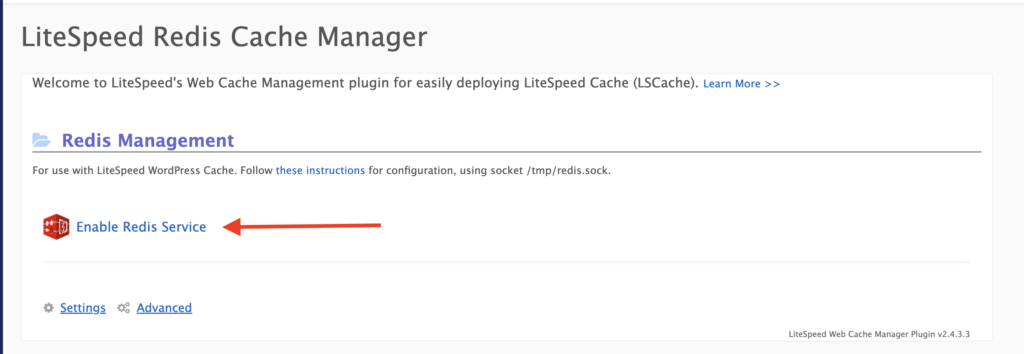
Advanced > LiteSpeed Redis Cache Manager
Aquí podrás habilitar el servicio Redis para tu cuenta.

Qué debes hacer
Dentro de esa sección verás la opción:
Enable Redis Service
Haz clic allí para activarlo.
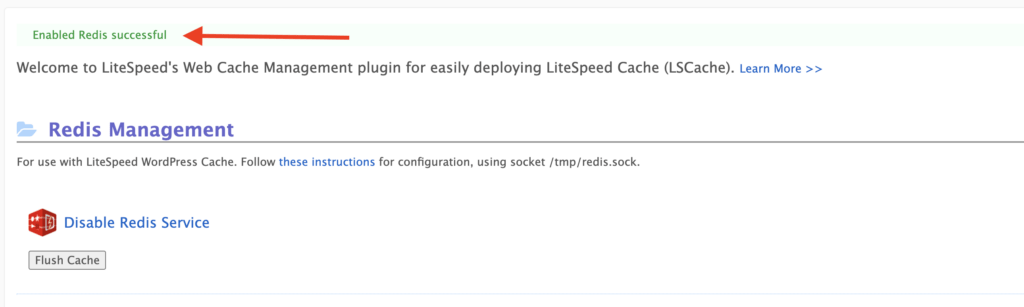
Una vez activado correctamente, cPanel mostrará un mensaje indicando que Redis fue habilitado con éxito.
Paso 2: Activar las extensiones PHP necesarias
Para que LiteSpeed Cache pueda comunicarse con Redis, es necesario habilitar algunas extensiones PHP desde cPanel.
Ruta dentro de cPanel
Ve a: Select PHP Version o PHP Selector
Dentro de esa sección, activa estas extensiones:
redisigbinary


Importante: sobre el warning msgpack enabled as dependency (redis)
Al activar la extensión redis, es posible que veas un aviso como este:
Warningmsgpack enabled as dependency (redis)
¿Qué significa?
No es un error grave. Es solo un aviso indicando que la extensión msgpack fue habilitada como dependencia de redis.
¿Debes preocuparte?
No.
Ese mensaje es normal en muchos entornos con PHP Selector. Lo importante es que las extensiones queden activas correctamente.
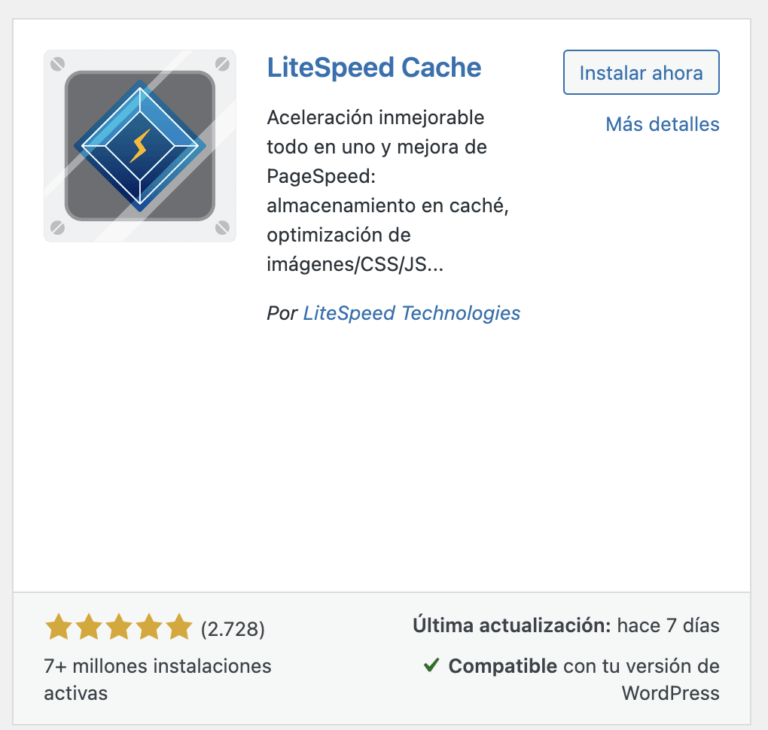
Paso 3: Instalar o verificar el plugin LiteSpeed Cache en WordPress
Ahora entra al panel de administración de WordPress y revisa que el plugin LiteSpeed Cache esté instalado.
Si no lo tienes instalado, puedes buscarlo en:
Plugins > Añadir nuevo
Busca:
LiteSpeed Cache e instálalo.
Paso 4: Configurar Redis en LiteSpeed Cache
Una vez que Redis está activo en cPanel y las extensiones PHP están habilitadas, el siguiente paso es configurarlo dentro del plugin LiteSpeed Cache.
Ruta dentro de WordPress
Ve a:
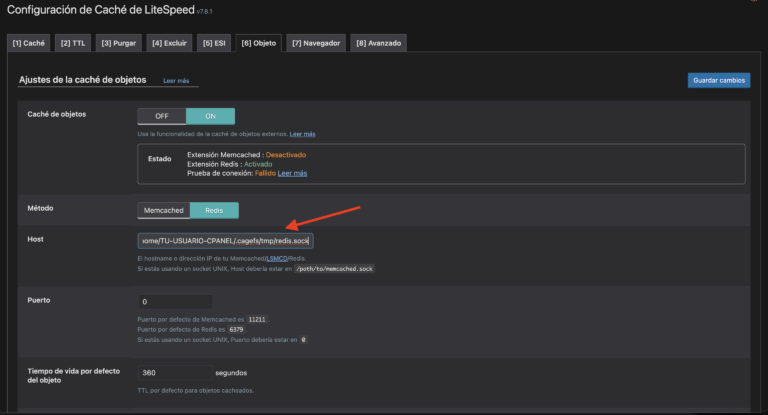
LiteSpeed Cache > Caché > Objeto
Allí encontrarás la configuración de Object Cache.
Configuración correcta
En esta sección debes colocar exactamente estos valores:
Método
Selecciona: Redis
Host
Debes colocar la ruta del socket Redis de tu cuenta. En el ejemplo mostrado, la configuración correcta fue:
/home/tu-usuario-de-cpanel/.cagefs/tmp/redis.sock
Port: 0
Resultado esperado
Si todo está correcto, la prueba de conexión mostrará:
Prueba de conexión: Exitoso
Muy importante: no usar localhost si estás trabajando por socket
En muchos casos, el plugin muestra por defecto valores pensados para conexiones estándar, como:
- Host:
localhost - Puerto:
6379
Sin embargo, en entornos cPanel con Redis activado por cuenta (como es nuestro caso), muchas veces la conexión correcta no se hace por localhost, sino por socket Unix.
Por eso, si usas el socket, debes configurar así:
Host: /home/TU-USUARIO-CPANEL/.cagefs/tmp/redis.sock
Port: 0


Error común: Can NOT find LSCWP path for object cache initialization...

Uno de los errores más frecuentes al activar el caché de objetos en LiteSpeed Cache es el siguiente:

Can NOT find LSCWP path for object cache initialization in /home/tu-usuario-cpanel/public_html/wp-content/object-cache.php
Cómo solucionarlo paso a paso
Paso 1: entrar al Administrador de Archivos o por FTP
Ve a la carpeta de tu WordPress:
public_html/wp-content/
Paso 2: ubicar el archivo
Busca el archivo: object-cache.php
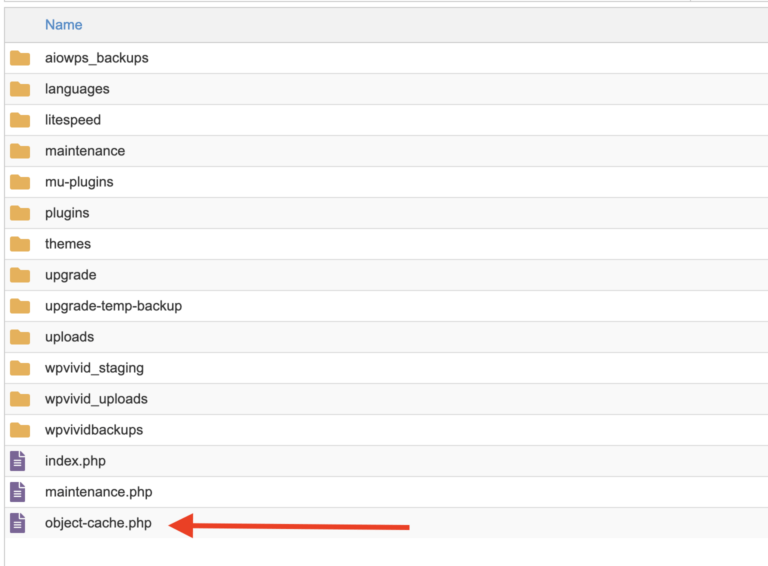
Paso 3: eliminar el archivo
Elimina el archivo:
wp-content/object-cache.php
Paso 4: eliminar el plugin LiteSpeed Cache
Luego entra a: WordPress > Plugins
y elimina el plugin LiteSpeed Cache.
Paso 5: instalar nuevamente LiteSpeed Cache
Vuelve a instalar el plugin desde cero.
NOTA IMPORTANTE:
Revisar compatibilidad de LiteSpeed Cache con otros plugins parecidos.
Compatibilidad de LiteSpeed Cache por Categorías
| Tipo de Plugin | Ejemplos | Grado de Compatibilidad | Recomendación y Uso |
|---|---|---|---|
| Plugins de Caché Todo en Uno | WP Rocket, W3 Total Cache, Swift Performance | Incompatible | No los actives juntos. Ambos intentan reescribir las directrices del servidor y almacenar en caché las mismas páginas. Si estás en un servidor LiteSpeed, quédate únicamente con LiteSpeed Cache. |
| Plugins de Caché Simple | WP Super Cache, WP Fastest Cache | Incompatible | Conflicto directo. Generan duplicidad al intentar crear archivos estáticos de las mismas páginas web al mismo tiempo. |
| Optimizadores de Código (CSS / JS) | Autoptimize, Async JavaScript | Parcialmente Compatible | Solo se pueden usar juntos si desactivas por completo las opciones de optimización, minificación y combinación de CSS/JS dentro de LiteSpeed Cache. Lo ideal es dejar que LiteSpeed lo haga todo para evitar scripts rotos. |
| Optimizadores de Imágenes | Imagify, Smush, ShortPixel | Parcialmente Compatible | Funcionan juntos, pero es redundante. LiteSpeed Cache ya incluye un sistema gratuito muy potente de optimización de imágenes basado en la nube y carga diferida (lazy-load). |
| Redes de Contenido (CDN) | Cloudflare, QUIC.cloud | Totalmente Compatible | Se integran a la perfección. LiteSpeed Cache cuenta con una API específica para conectarse de forma nativa con Cloudflare y gestionar el vaciado de caché automáticamente. |